
お知らせ
地域医療連携システム「メディグル」からの
お知らせを掲載
メディグル予約:バージョンアップのお知らせVer.39
「2026年9月17日のバージョンアップ情報」
【アップデート内容】
今回のアップデートでは、健診予約の利便性向上を目的とした機能追加・改善を行いました。
①健診予約|事前確認項目を設定できるようになりました
◾️導入病院様向け
①健診予約|事前確認項目を設定できるようになりました
健診予約時に、施設独自の確認事項を患者様へ質問できる「事前確認項目」機能を追加しました。
既往歴や受診条件など、健診を受ける前に確認しておきたい内容を自由に設定し、予約時に患者様から回答を取得できます。
患者様の回答は予約情報に紐づいて保存され、管理画面の予約詳細から確認・印刷できます。
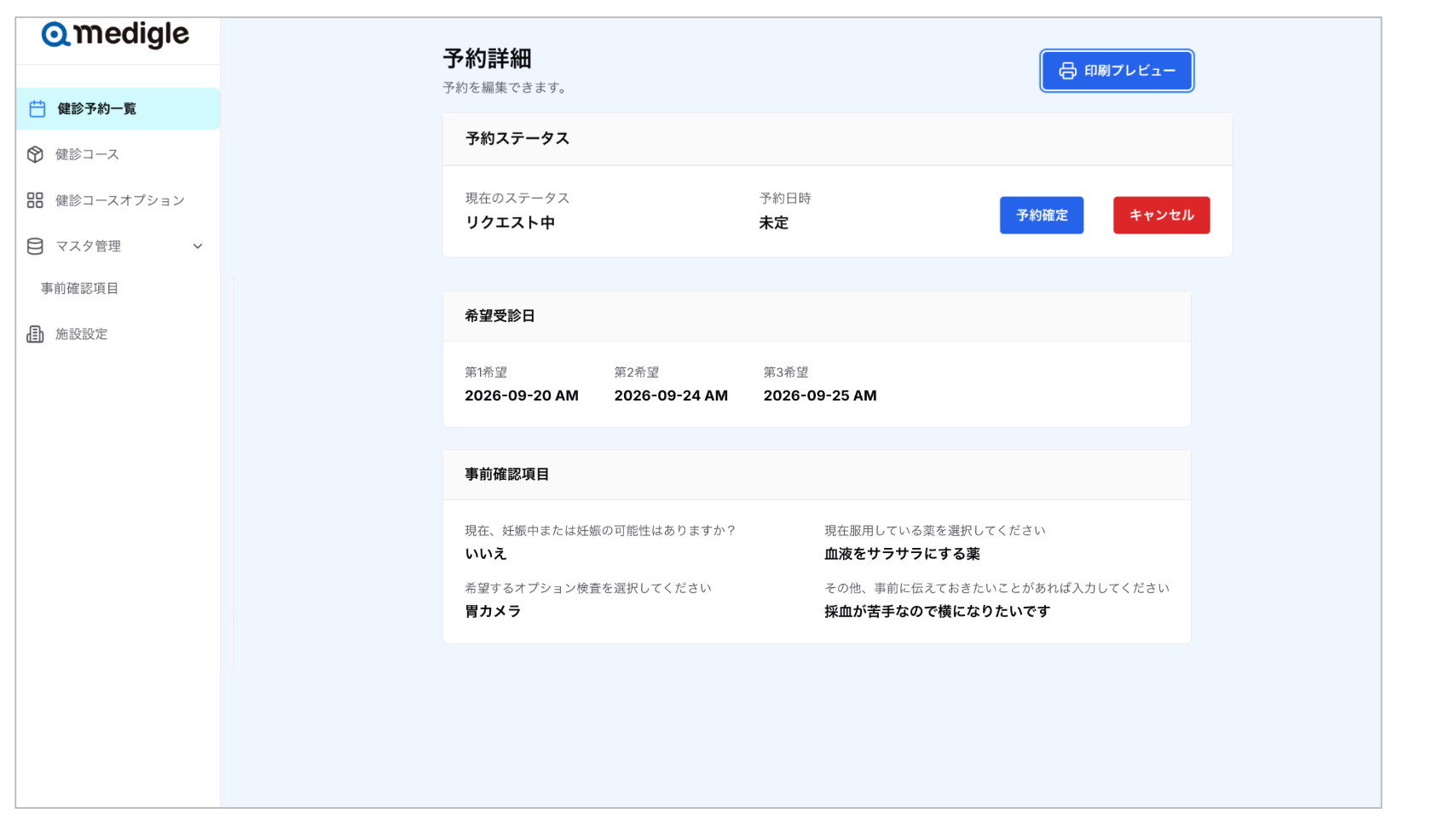
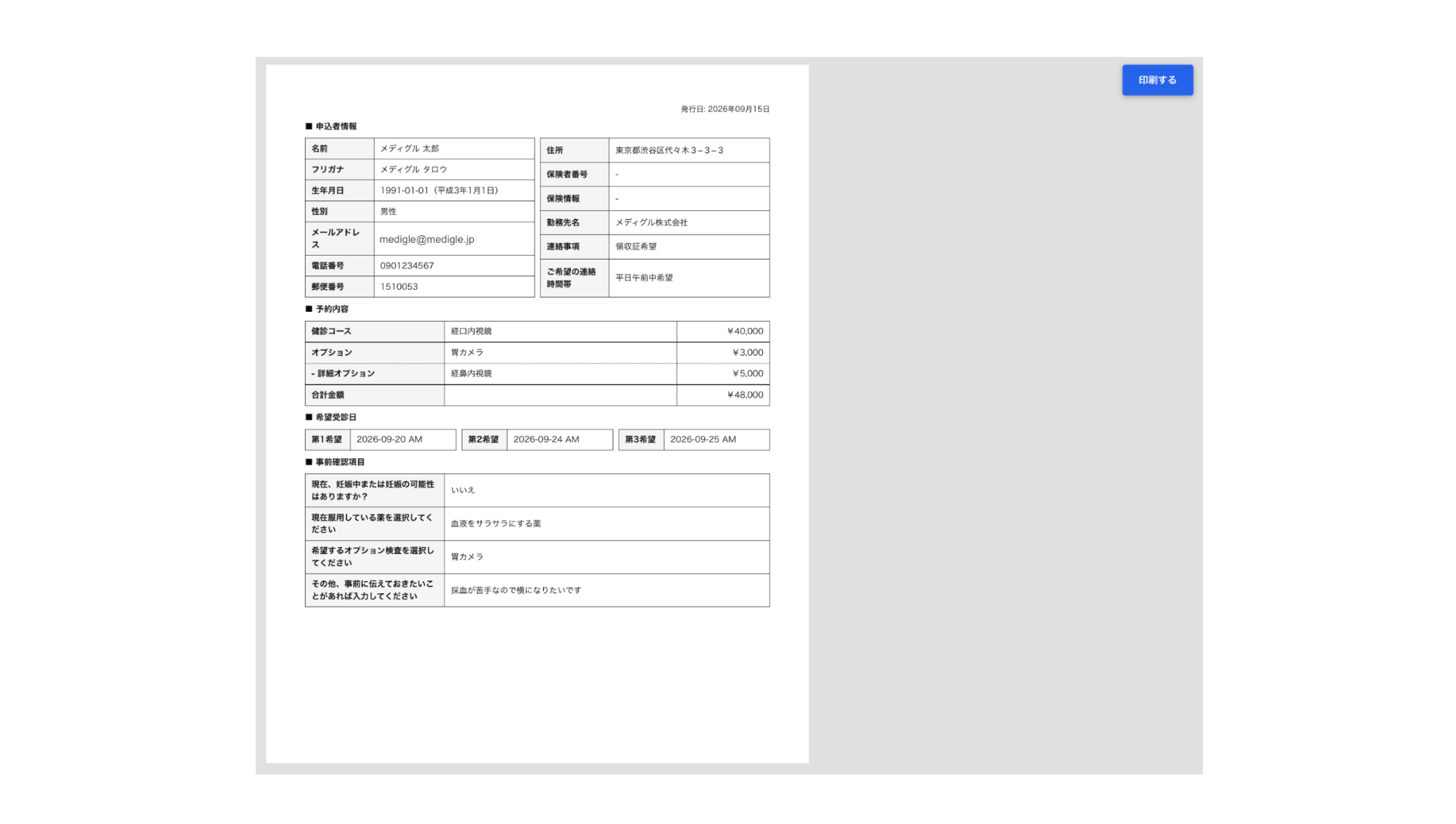
【設定できる内容】
質問内容に合わせて、一行テキスト・複数行テキスト・チェックボックス・セレクトボックス・ラジオボタンの5種類から回答形式を選択できます。
また、質問ごとに必須/任意や選択肢、単位を設定できます。
【設定方法】
1.事前確認項目を作成する
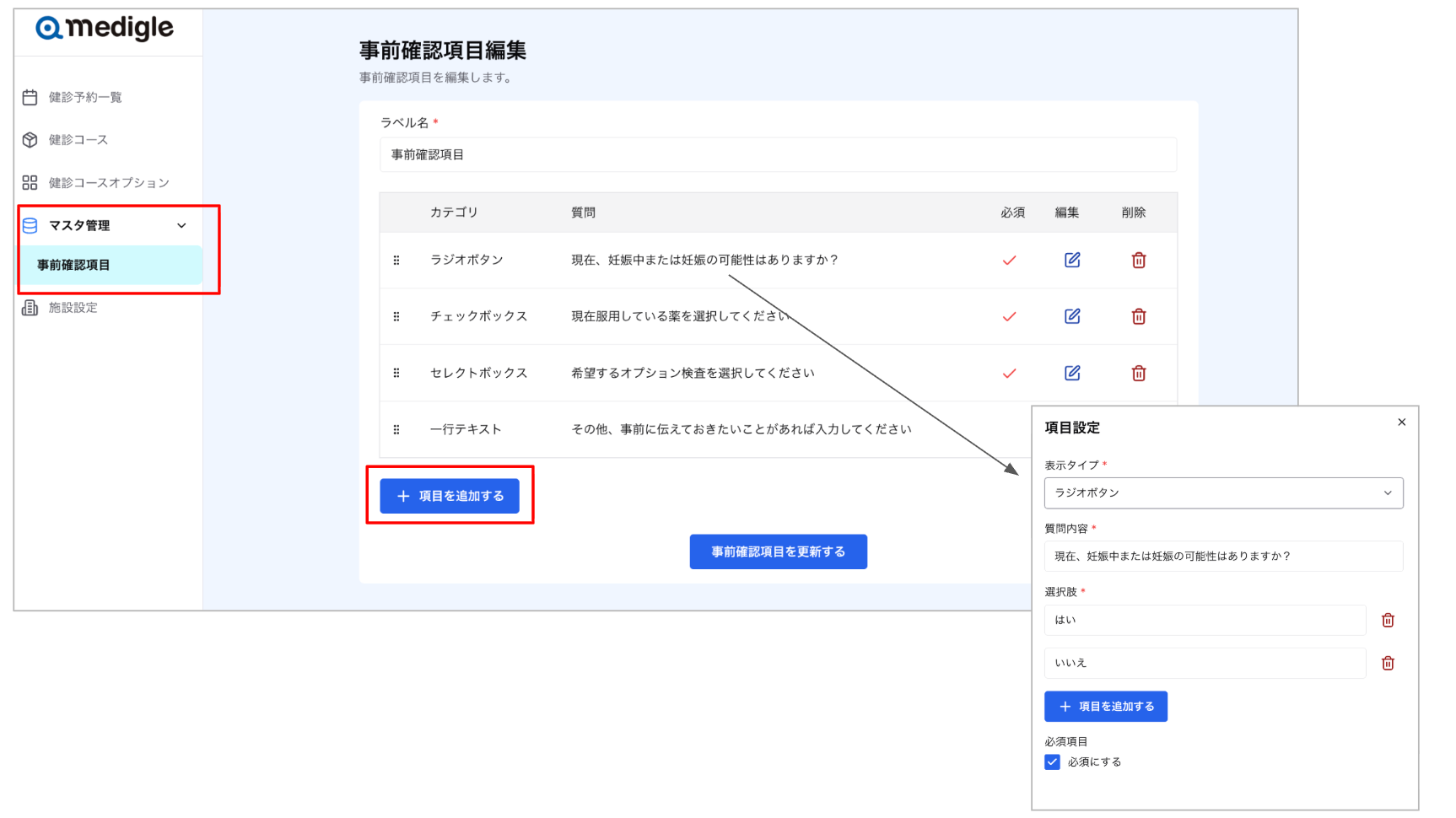
「マスタ管理」>「事前確認項目」から、患者様へ確認したい質問を作成します。
「+項目を追加する」をクリックし、質問ごとに以下を設定します。
- ・表示タイプ:一行テキスト/複数行テキスト/チェックボックス/セレクトボックス/ラジオボタン
- ・質問内容
- ・選択肢:選択式の項目の場合
- ・単位:必要に応じて設定
- ・必須/任意
設定後、「項目を保存する」をクリックして保存します。
複数の質問を登録でき、作成した項目は並び替え・編集・削除することもできます。
2.健診コースに事前確認項目を設定する
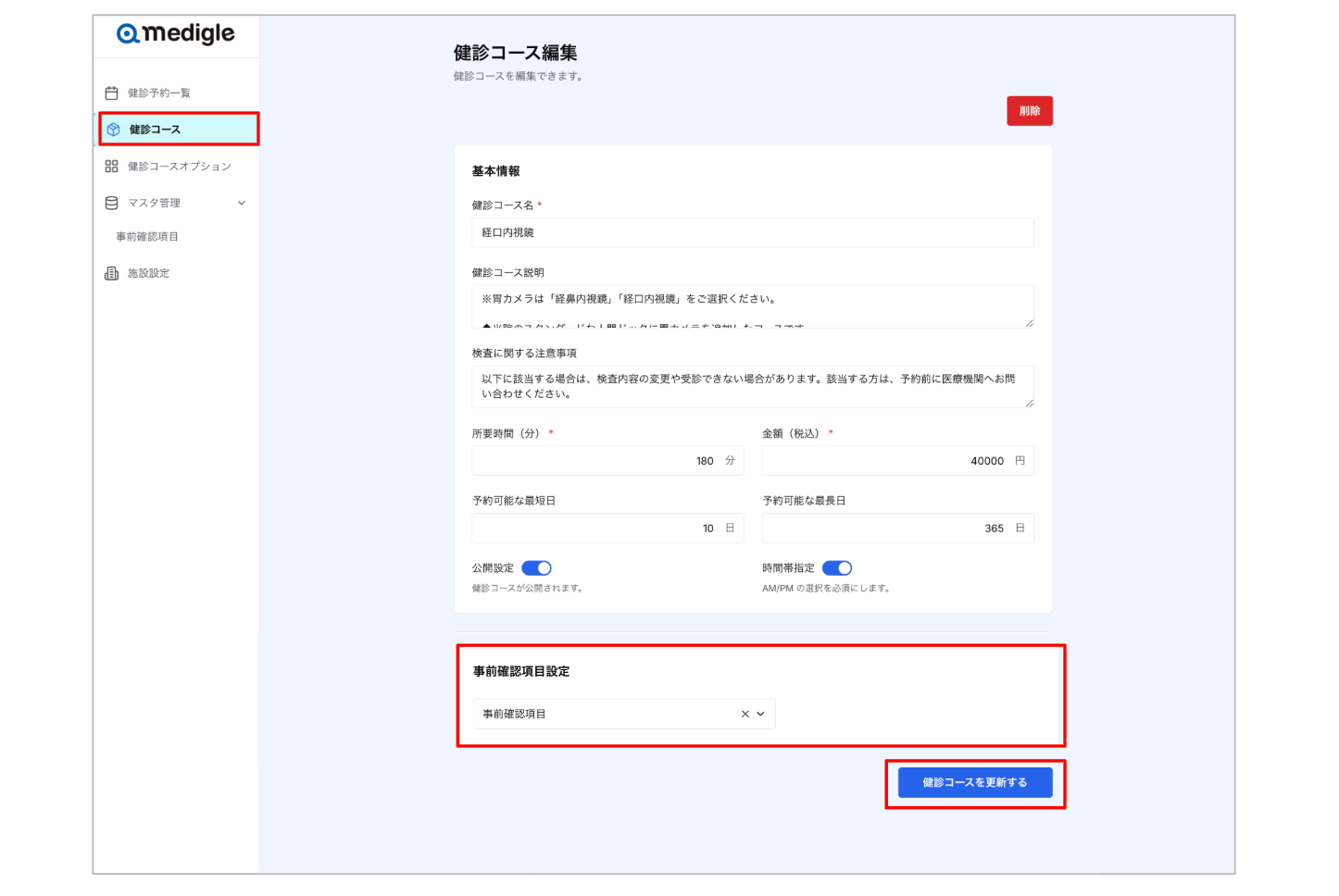
「健診コース」から対象のコースを開き、「事前確認項目設定」で作成した事前確認項目を選択します。
最後に「健診コースを更新する」をクリックすると、対象コースへの設定が完了します。
※「×」を押しても事前確認項目自体が削除されるわけではなく、その健診コースへの設定のみ解除されます。
【患者さん側の予約フロー】
患者情報を入力した後に「事前確認項目」が表示され、設定された質問へ回答します。
”患者情報入力 → 事前確認項目へ回答 → 入力内容を確認 → 予約申込完了”
必須に設定した項目は回答が必要となり、任意項目は未回答のままでも予約を進められます。
なお、事前確認項目が設定されていない場合は画面自体が表示されないため、これまでの予約フローに影響はありません。
【活用事例】
たとえば、以下のような確認に活用できます。
- ・既往歴や服薬状況の確認
- ・妊娠の可能性の確認
- ・ペースメーカーなど医療機器の有無
- ・アレルギーの有無
- ・検査を受けるうえで必要な事前確認
- ・その他、施設独自の質問
予約時に必要な情報をあらかじめ取得することで、確認漏れの防止や、電話による追加確認・聞き取り作業の削減
につながります。
お問い合わせ
本アップデートについてご不明点がございましたら、サポート窓口までお問い合わせください。
メディグルの導入に関してご不明な点が
ございましたら
お気軽にお問合せください