
お知らせ
地域医療連携システム「メディグル」からの
お知らせを掲載
メディグル予約:バージョンアップのお知らせVer.43
「2026年11月10日のバージョンアップ情報」
【アップデート内容】
今回のアップデートでは、セキュリティの強化および管理機能の利便性向上を目的とした機能追加・改善を行いました。
① 【重要】ログイン方法変更のお知らせ(セキュリティ強化)
② 予約|診療科・診察/検査(目的)の登録・編集が可能になりました
◾️導入病院様向け
① 【重要】ログイン方法変更のお知らせ(セキュリティ強化)
平素よりメディグルをご利用いただき、誠にありがとうございます。
このたび、セキュリティ強化の一環として、ログイン方法を変更いたしました。
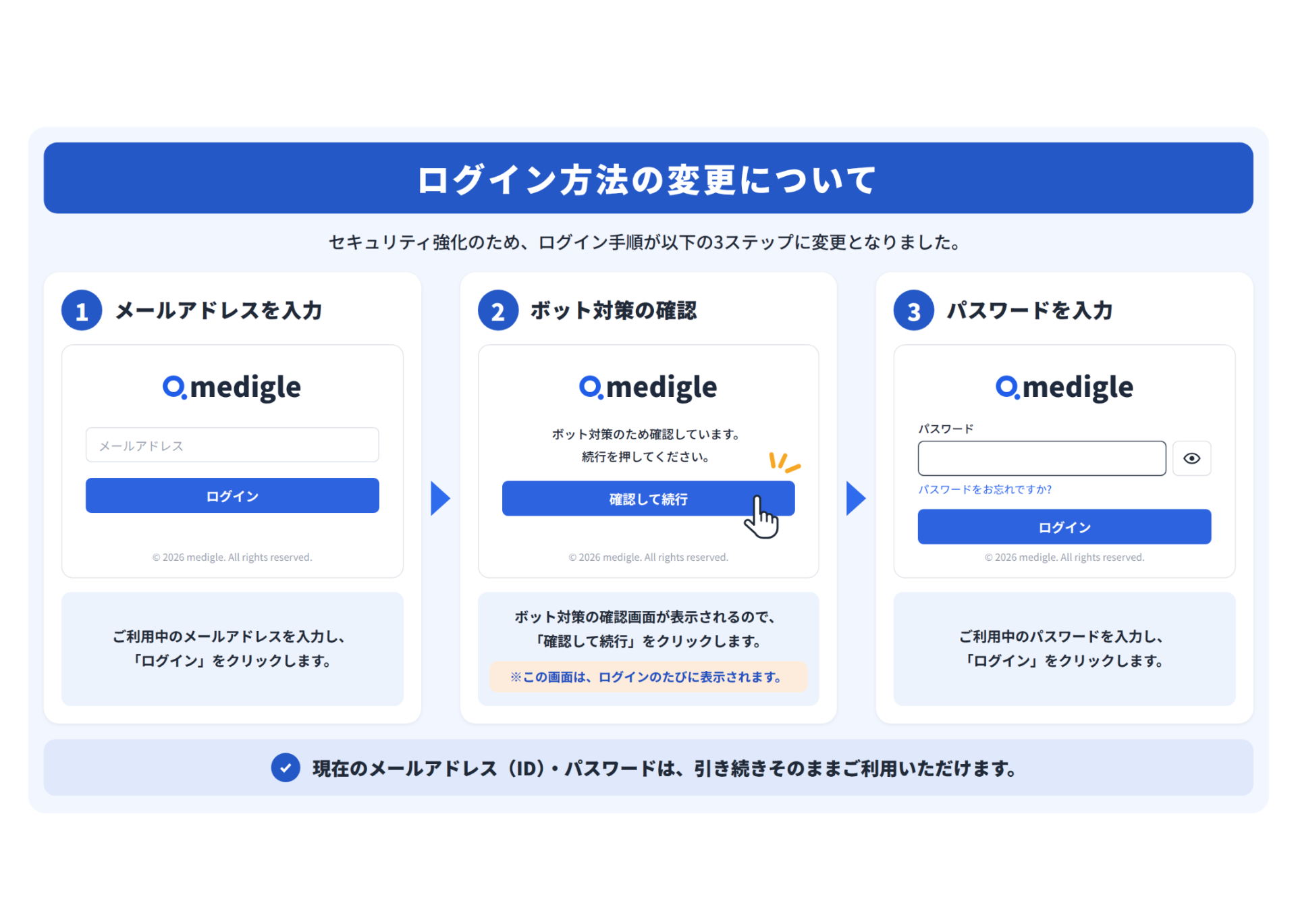
今回のアップデートにより、ログイン時にボット対策の認証が追加され、ログイン手順が変更となります。
◾️主な変更点
-
これまでのログイン方法から、以下の3ステップでのログインに変更となります。
① メールアドレスの入力
② ボット対策の認証
③ パスワードの入力
■ 対象ユーザー
メディグル予約・メディグル健診予約をご利用のすべてのユーザー
■ ID・パスワードについて
現在ご利用中のIDおよびパスワードは、引き続きそのままご利用いただけます。
今回の変更に伴うパスワードの再設定は不要です。
今後も皆様に安心してサービスをご利用いただけるよう、セキュリティの向上に努めてまいります。
② 予約|診療科・診察/検査(目的)の登録・編集が可能になりました
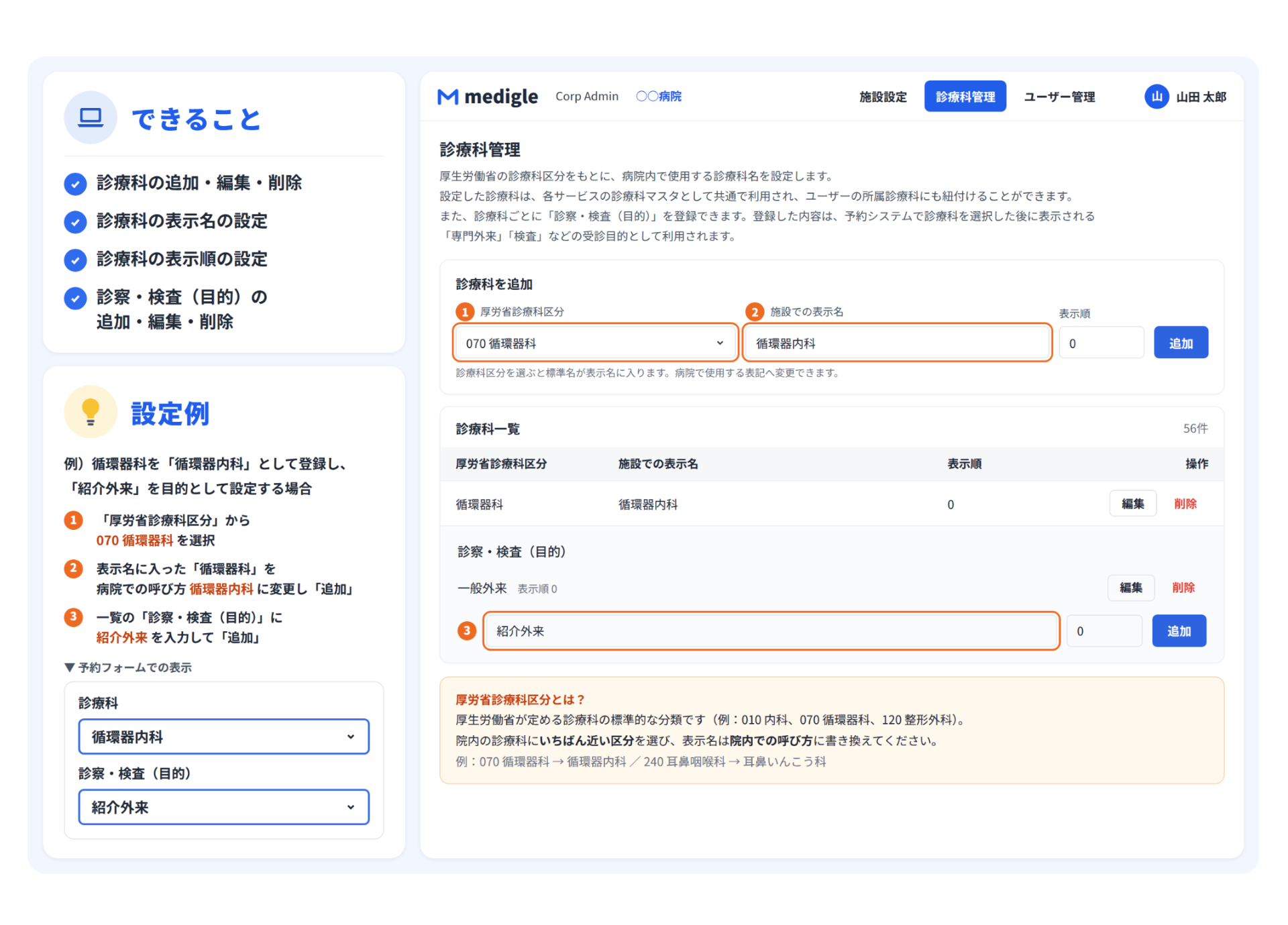
医療機関様ご自身で診療科の管理を行える「診療科管理機能」を追加いたしました。
◾️主な変更点
-
これまで、診療科の登録・変更は弊社にて対応しておりましたが、今回のアップデートにより、
-
医療機関様ご自身で診療科の追加・編集・削除ができるようになりました。
診療科の新設や名称変更が必要になった際も、弊社へのご依頼を介さず、管理画面から直接設定いただけます。
■ 設定できる内容
・厚生労働省の診療科区分に基づく診療科の登録
・施設内で使用する診療科の表示名の設定
・診療科の表示順の設定
・登録済み診療科の編集・削除
・診療科ごとの「診察・検査(目的)」の追加・編集・削除
設定した診療科は、各サービスで共通の診療科マスタとして利用されます。
◾️操作方法
① Corp Adminにログイン
ログイン画面:Corp Admin
※ログイン方法は、今回変更されたログイン手順(メールアドレス入力 → ボット対策の認証 → パスワード入力)と同様です。
②「診療科管理」を選択
画面上部の「診療科管理」をクリックします。
③ 診療科の登録・編集
「厚労省診療科区分」から該当する診療科を選択し、施設での表示名と表示順を設定して「追加」をクリックします。
登録済みの診療科は、一覧から編集・削除できます。
④「診察・検査(目的)」の設定
登録した診療科ごとに、予約フォームで使用する「診察・検査(目的)」を追加できます。
お問い合わせ
本アップデートについてご不明点がございましたら、サポート窓口までお問い合わせください。
メディグルの導入に関してご不明な点が
ございましたら
お気軽にお問合せください